
Cómo configurar WhatsApp Cloud API en el panel de administración
Conecta un número de WhatsApp Business con el CRM, registra los identificadores de Meta y activa la configuración de forma segura.
-
Paso 1
Abrir la configuración de WhatsApp
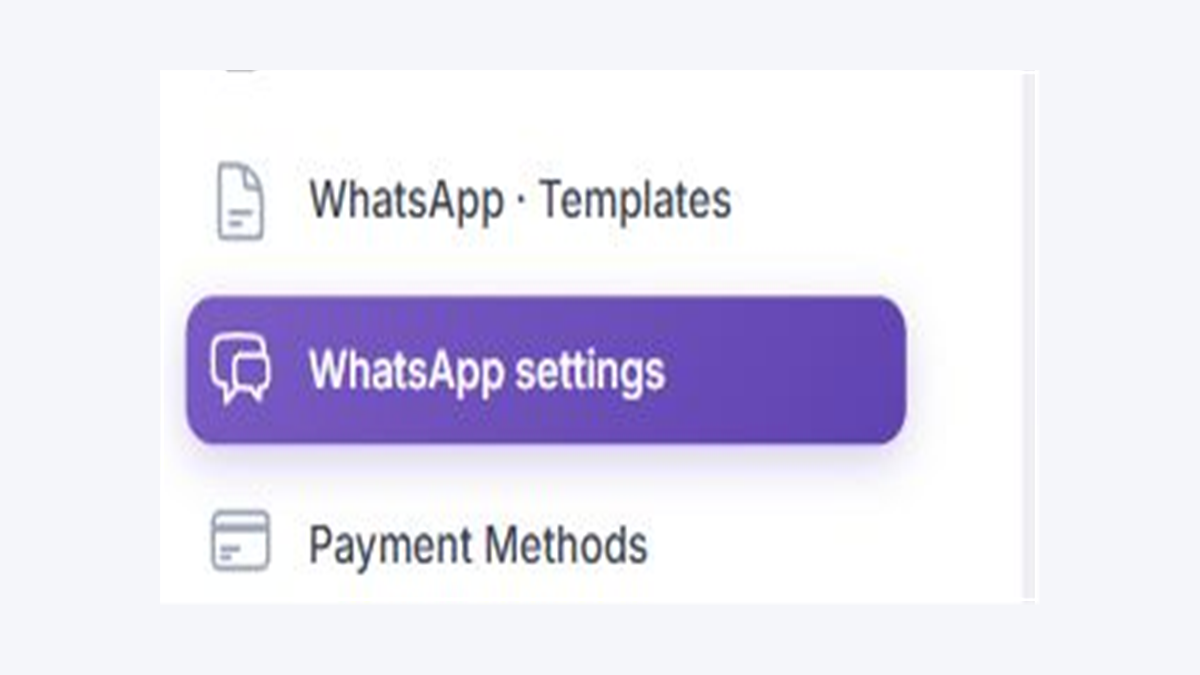
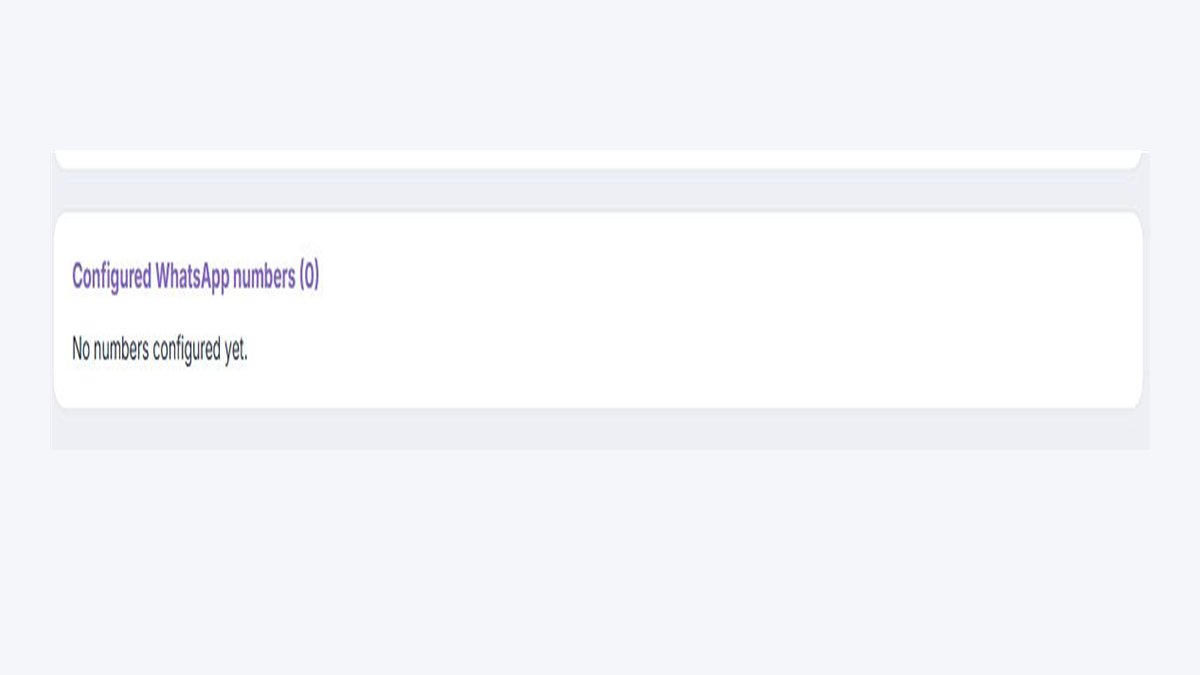
En «Ajustes del sistema», abre «WhatsApp settings». Esta página centraliza el estado del módulo y las configuraciones asociadas a cada país o campaña.
-
Paso 2
Comprobar el estado del módulo
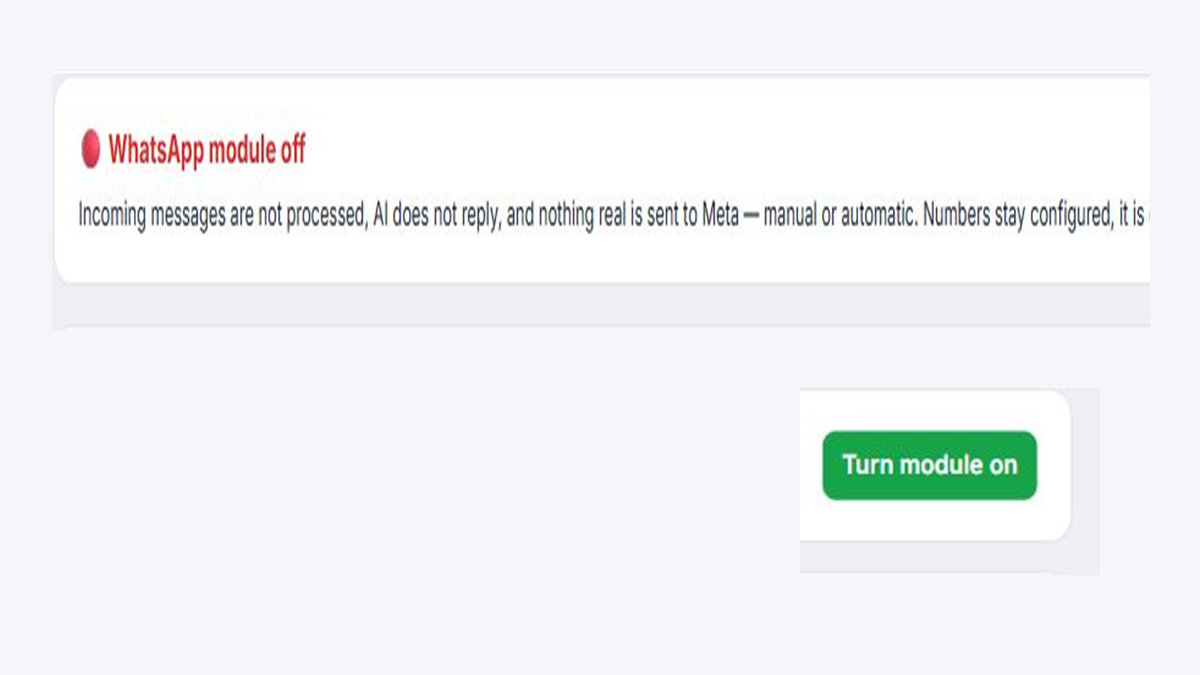
Revisa el indicador superior. Mientras el módulo esté apagado no se procesarán mensajes entrantes ni se enviarán respuestas a Meta. Mantenlo apagado durante la preparación inicial.
-
Paso 3
Registrar el número y los identificadores
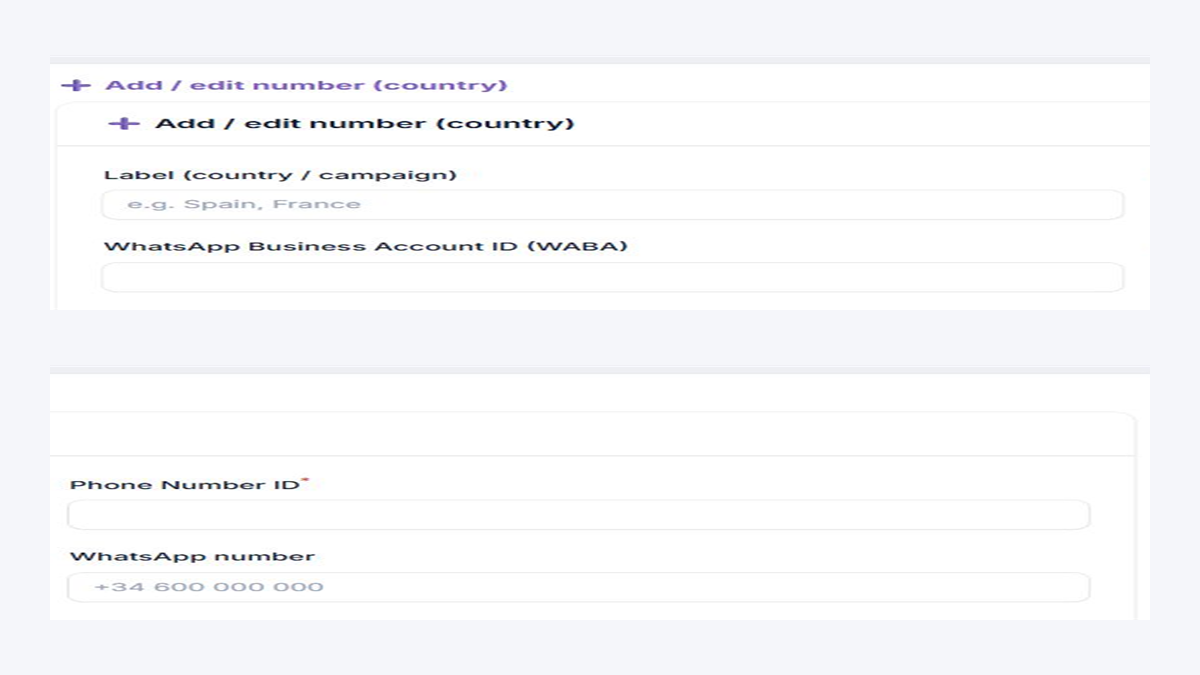
Añade una etiqueta descriptiva y completa el Phone Number ID, el WhatsApp Business Account ID y el número comercial. Utiliza una configuración independiente para cada país o campaña cuando corresponda.
-
Paso 4
Añadir las credenciales de forma segura
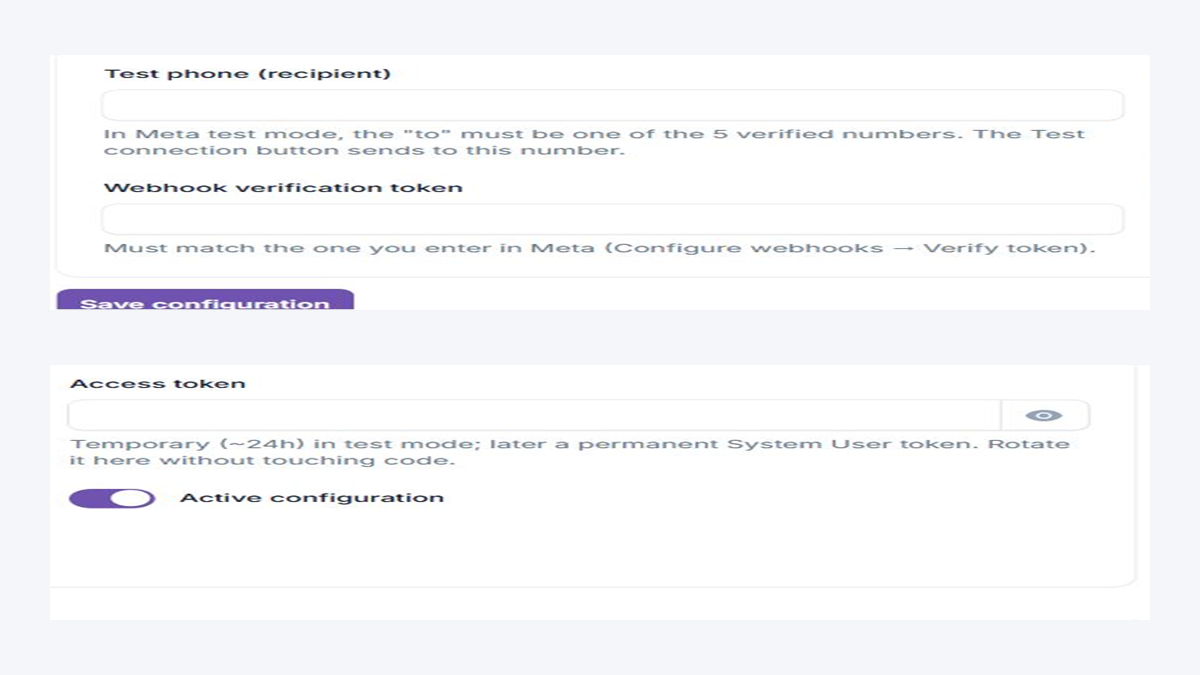
Indica un teléfono verificado para pruebas, pega el access token de Meta y define un webhook verification token privado. No muestres estas credenciales en capturas, tickets o conversaciones.
-
Paso 5
Guardar, activar y verificar
Activa «Active configuration» y pulsa «Save configuration». Verifica el webhook en Meta, realiza una prueba controlada y enciende el módulo únicamente cuando la conexión funcione correctamente.
Nunca publiques ni compartas el access token o el token de verificación. Utiliza un token permanente de System User en producción y rótalo inmediatamente si sospechas que ha sido expuesto.